프리뷰를 진행하면

가끔 이렇게 짜증나는 경우가 생긴다. 무시하고 지나갈 수는 있지만, 성격상 그런게 안된다..
일단 해결해보자.. 100%는 아니여도 허락할정도까지는 된다.
1. 오디오 하드웨어 마이크 설정 바꾸기
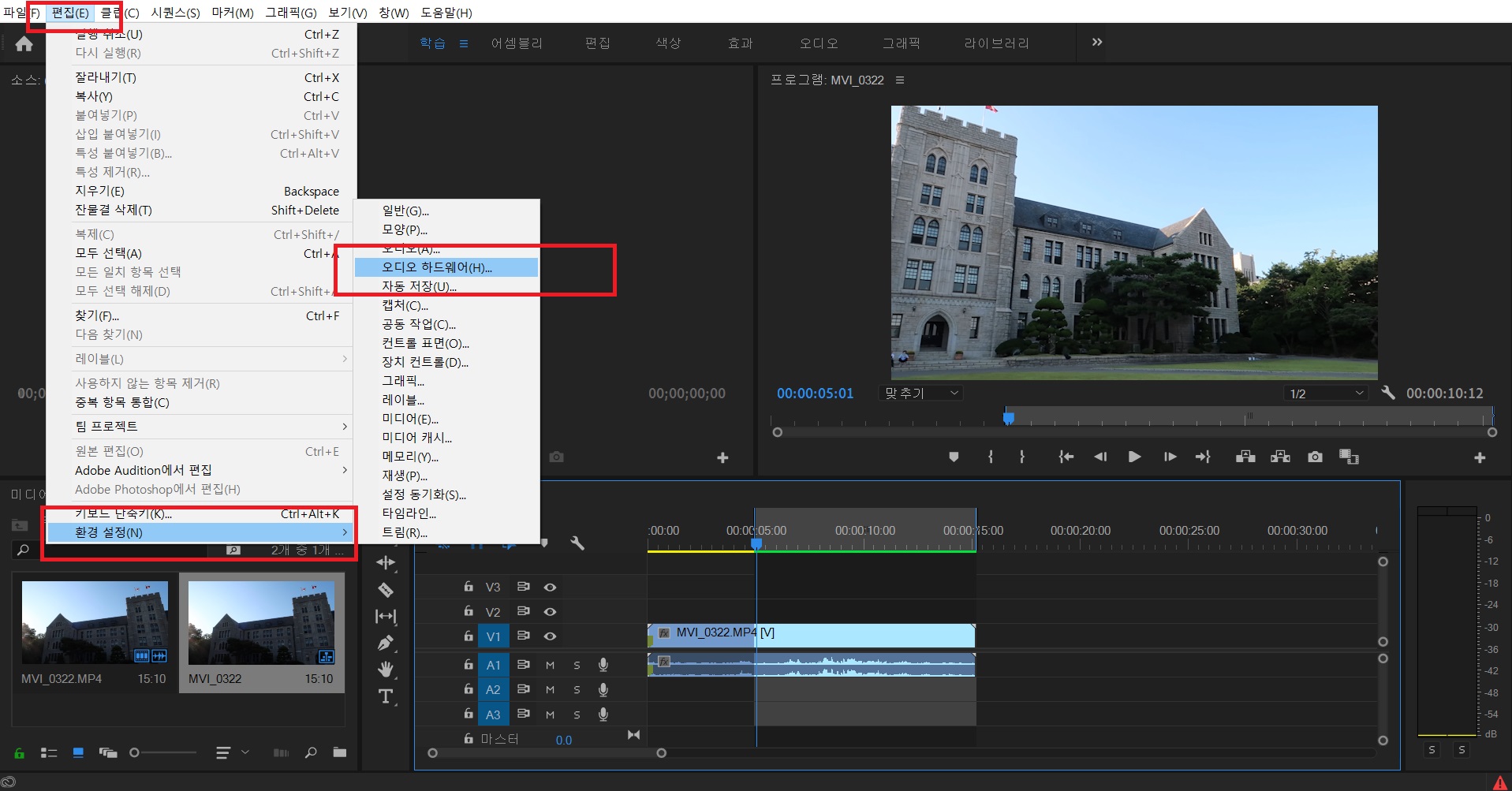
다음처럼 편집 - 환경설정 - 오디오 하드웨어로 들어간다. (영문판도 똑같다)

기본입력에 마이크를 입력없음으로 바꾸어줄 것이다.
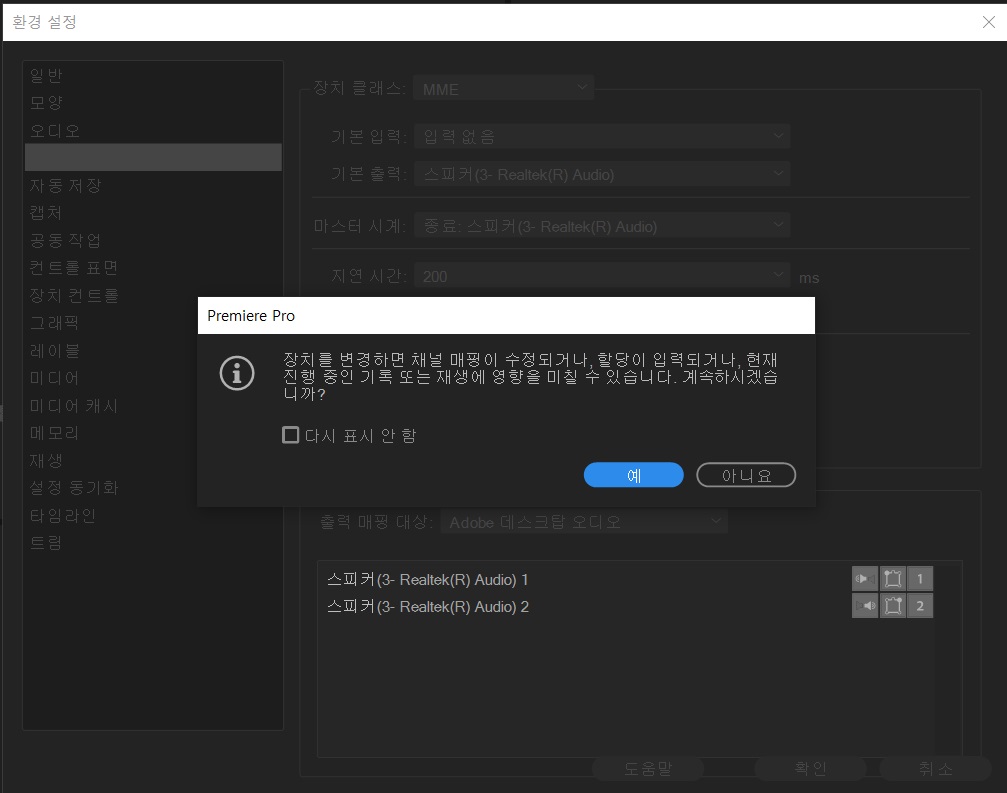
위 처럼 뜨면 예를 눌러준다.
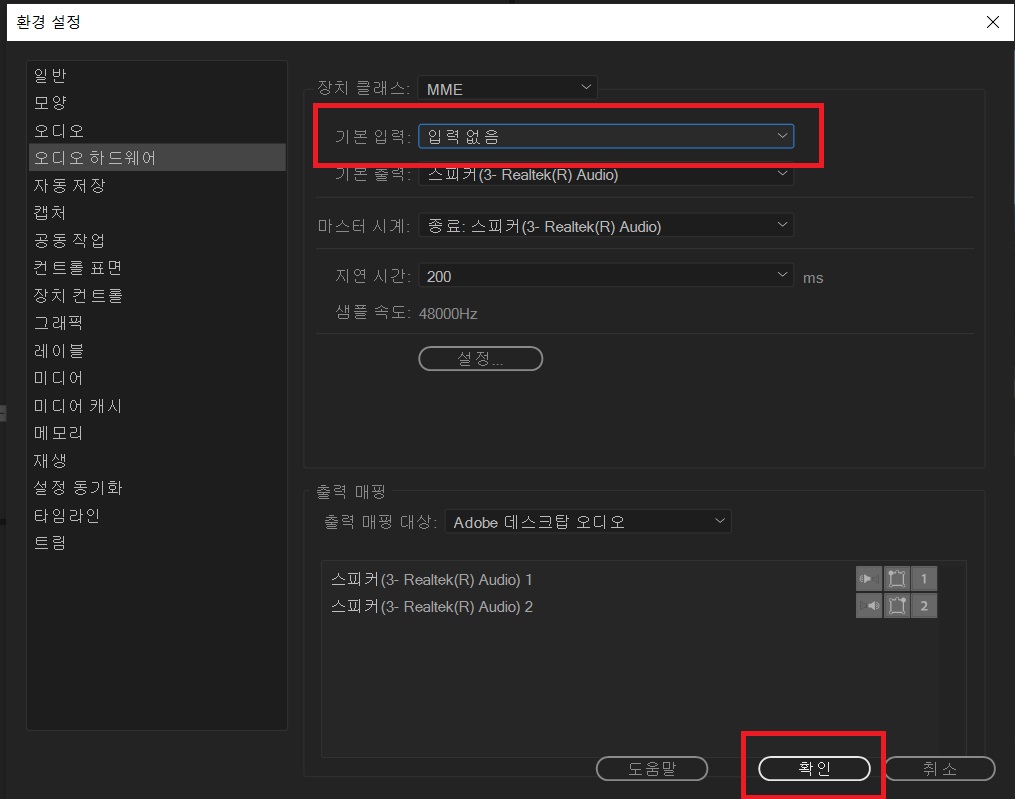
입력없음으로 바꿔주고 확인을 누른다.
2. 프리뷰가 이상해진 곳을 지정하여 렌더링을 해준다.
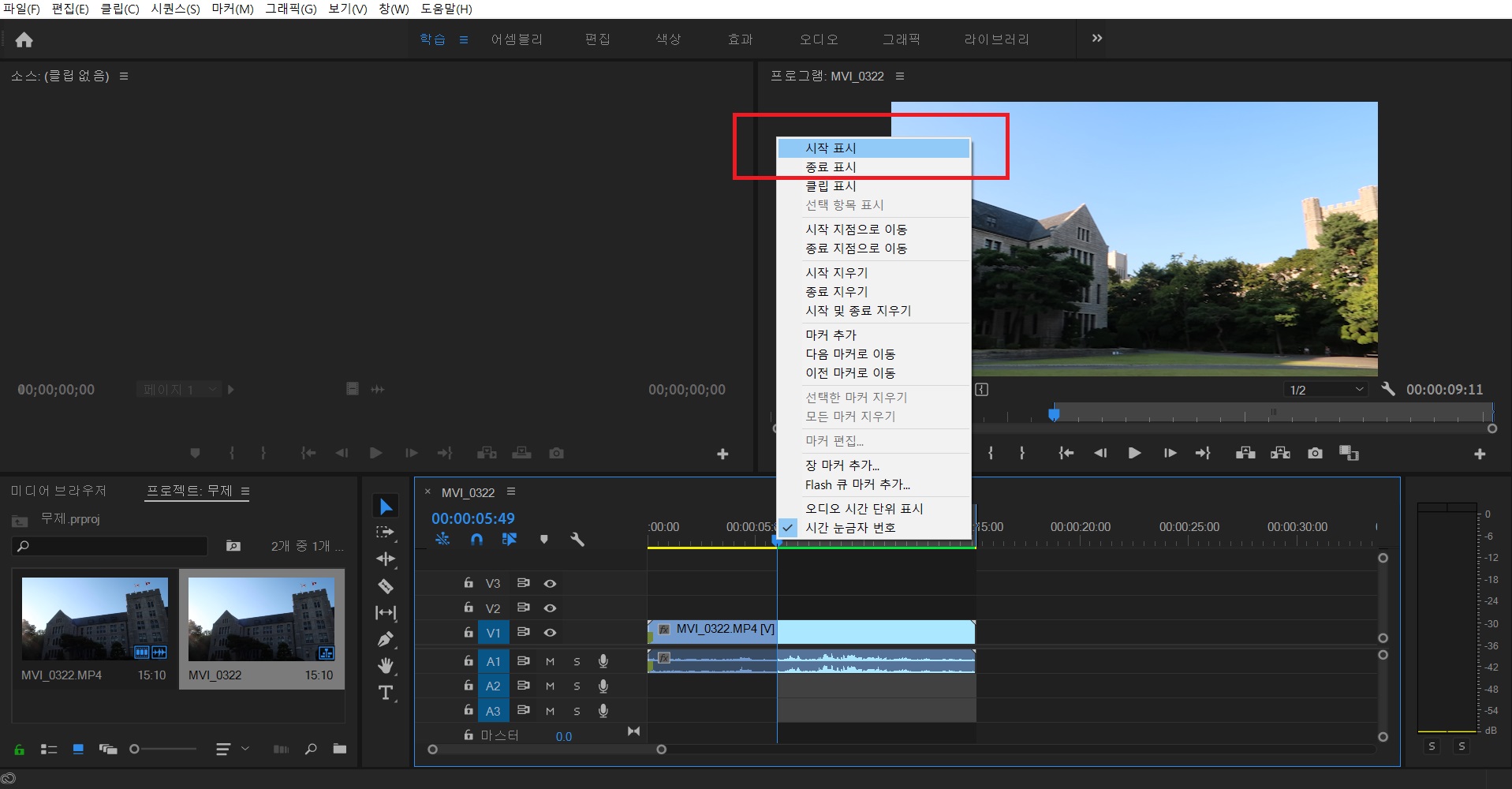
프리뷰가 렉걸리는 부분을 시작과 종료를 표시해 렌더링 해줄것이다. 위처럼 시작표시를 눌러 시작으로 설정해주고
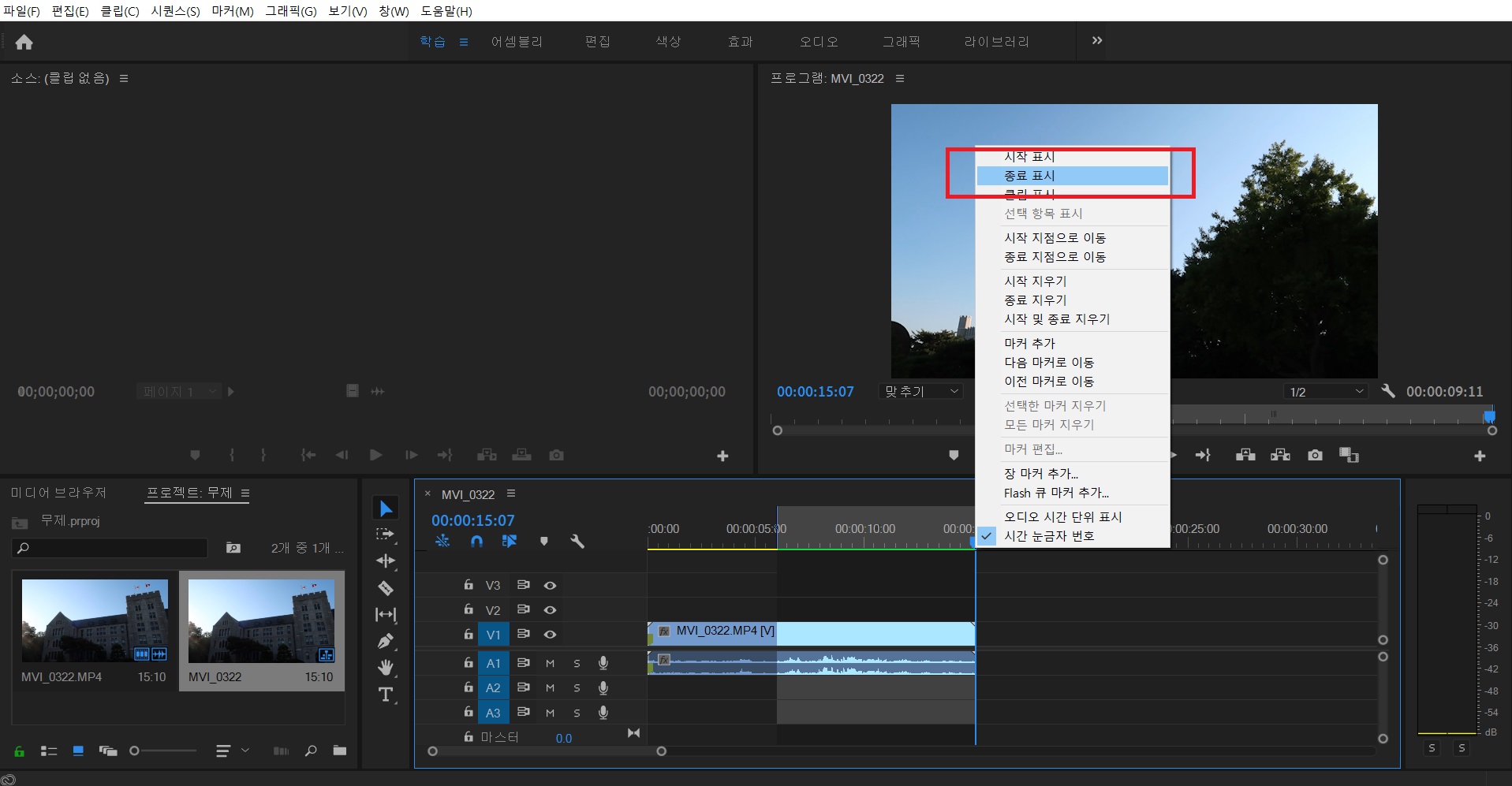
위처럼 원하는 끝부분에 종료표시를 표시해준다
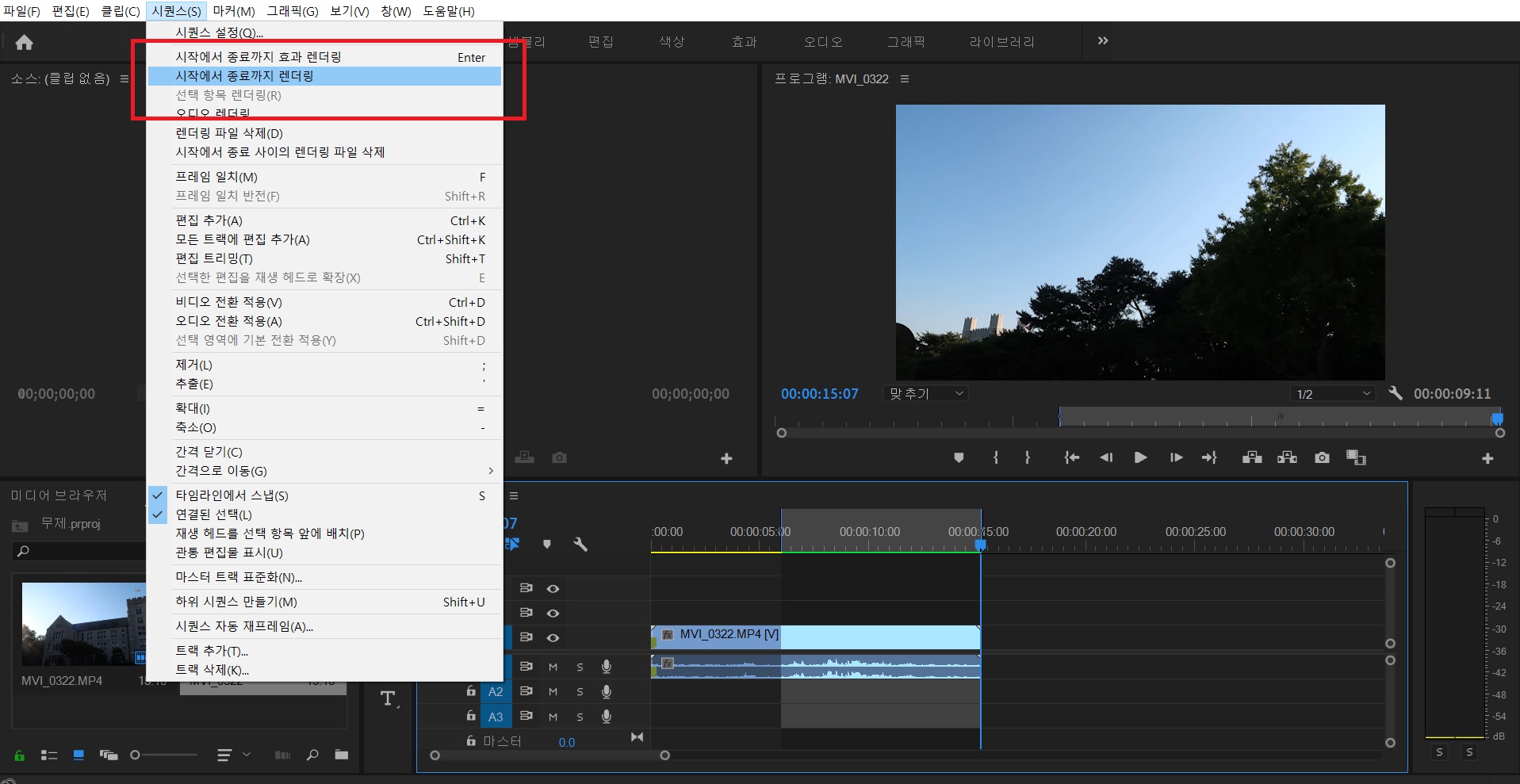
이제 시퀀스 - 시작에서 종료까지 렌더링을 눌러준다.
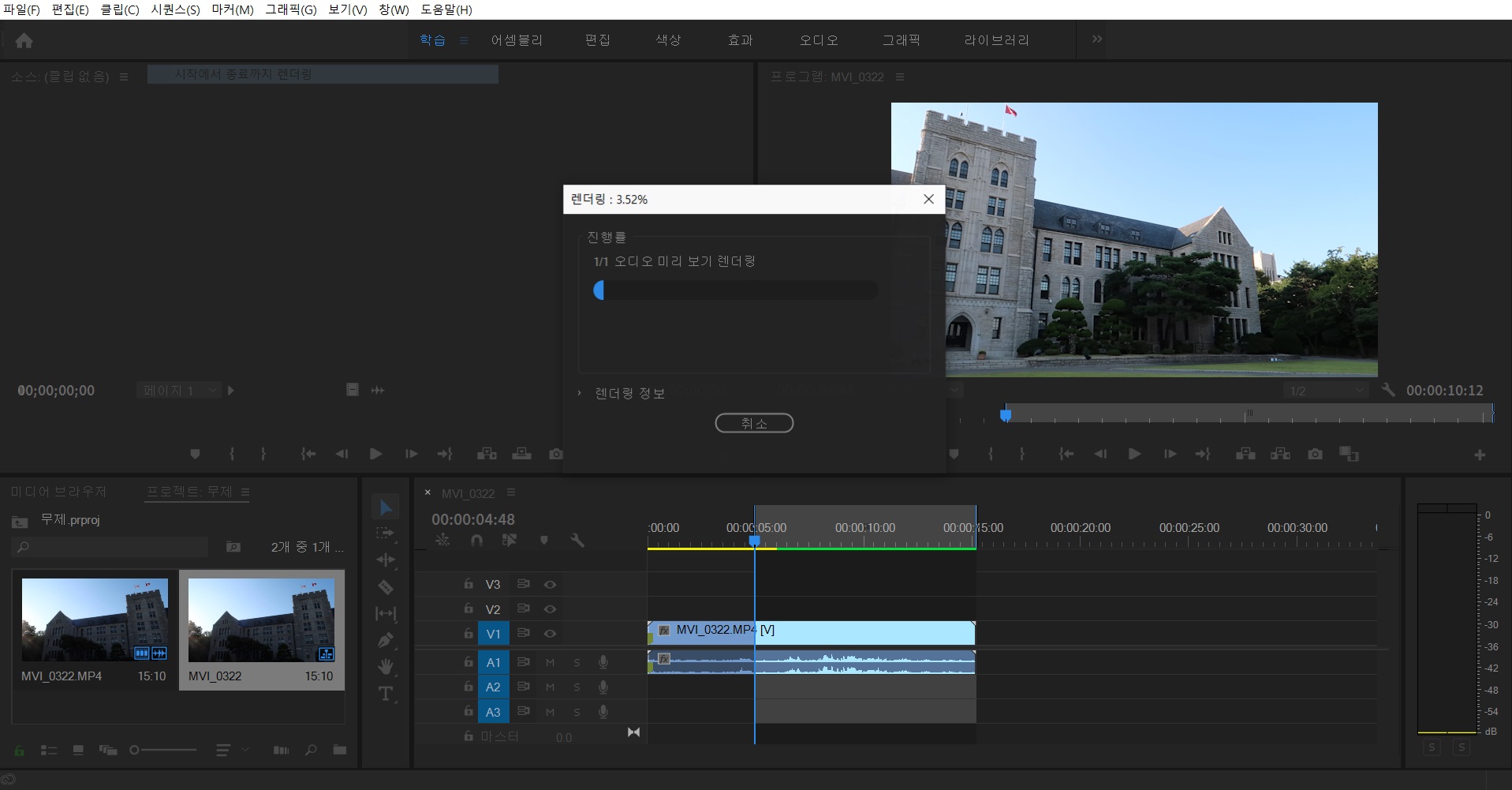
위처럼 렌더링 작업표시줄이 뜰 것이다.(기다려주면 된다)
렌더링이 끝나면 표시한 부분을 재생시켜 주게되는데 전보다 깔끔해진것을 볼 수 있다.
3. 계속 재생해준다.(의외로 괜찮다)

처음부터 계속 재생시켜둔다. 커피 한잔 마시거나 방 정리를 하고오거나, 시간 날 때마다 재생시켜놓으면 깔끔해진다.
(컴퓨터가 좋거나, 양이 별로없으면 그냥 다 렌더링시켜준다.)
4. 영상 코덱을 처음부터 바꿔준다.
해보지는 않았지만 이게 원인이 되는 경우가 많다고 하니 인코더로 바꿔서 넣어보자
'취미 > 영상편집' 카테고리의 다른 글
| [박머그] webm 확장자 변환하기 - 샤나 인코더 (0) | 2020.09.22 |
|---|---|
| [박머그] 프리미어 프로 한글판에서 영문판으로 바꾸기 (0) | 2020.01.03 |

