Windows 팩스 및 스캔 기능을 사용하다보면, 문서를 처리할 때 TIF, TIFF 파일로 저장되는걸 볼 수 있다..
TIF는 무손실 압축,태그 포맷이고, 앨더스사와 마이크로소프트사가 공동 개발한 이미지 저장 포맷이다.
PNG파일이 없던 시절 팩스를 위해 만들어졌다한다.
PDF는 ADOBE , TIF TIFF는 Microsoft사 방식이라고 생각하면 편하다.
아무튼 이게 중요한게 아니니 넘어가자
- 파일이 적은경우 1번 꽤 많은경우 2번으로 실행하자 - (웬만하면 2번이 낫다)
1. 변환파일이 적을 경우
https://convertio.co/kr/tiff-pdf/
TIFF PDF 변환 (온라인 무료) — Convertio
tiff 파일(들) 업로드 컴퓨터, Google Drive, Dropbox, URL에서 선택하거나 이 페이지에서 드래그하여 선택해 주세요.
convertio.co

위 사이트에 들어가서 위 검은색 박스에 파일을 첨부하면 된다.
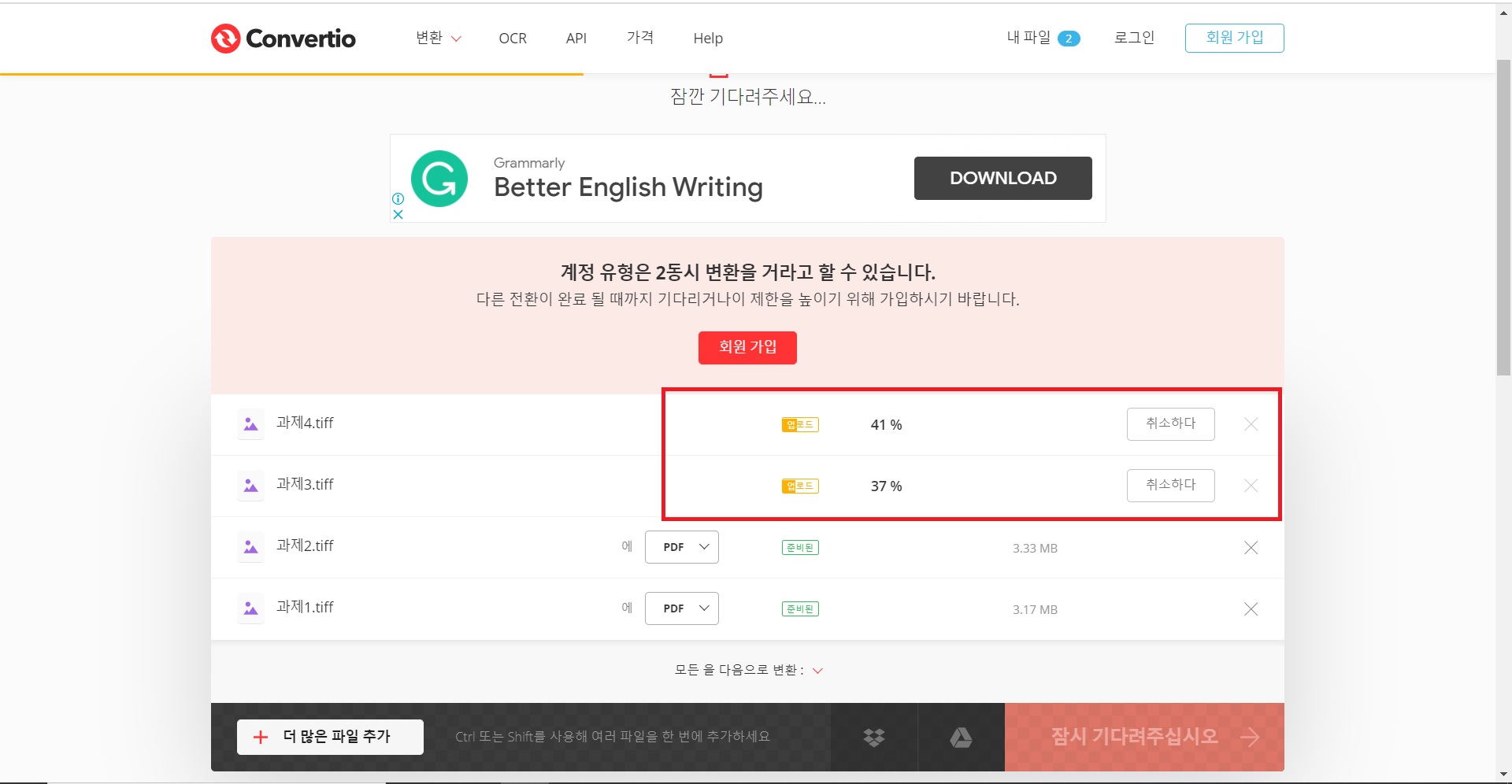
문제는 위처럼 3개 이상인 경우 2개까지만 지원해주기 때문에 기다리고 누르고, 기다리고 누르고 번거로워질 수 있다.
또 내컴퓨터 - 다운로드들어가서 파일들을 다 옮겨줘야하기 때문에 변환할 파일이 적은 경우에만 사용하자
2. 변환파일이 많은 경우 - ezPDFeditor3.0을 설치하자
너무 좋은 프리웨어다. 위 PDF 변환 프로그램으로 대부분 다 할 수 있다. (게다가 우리나라 회사)
1번 방식처럼 다운로드하고 옮기고, 해줄 필요 없이 변환할 파일이 있는 곳 에 변환시켜준다.
http://www.ezpdf.co.kr/editor3/main.do#download
ezPDF Editor 3.0
ezPDF Editor 3.0은 PDF 전자문서의 다양한 활용에서 문서 보안까지 가능한 PDF 편집 프로그램입니다.
www.ezpdf.co.kr
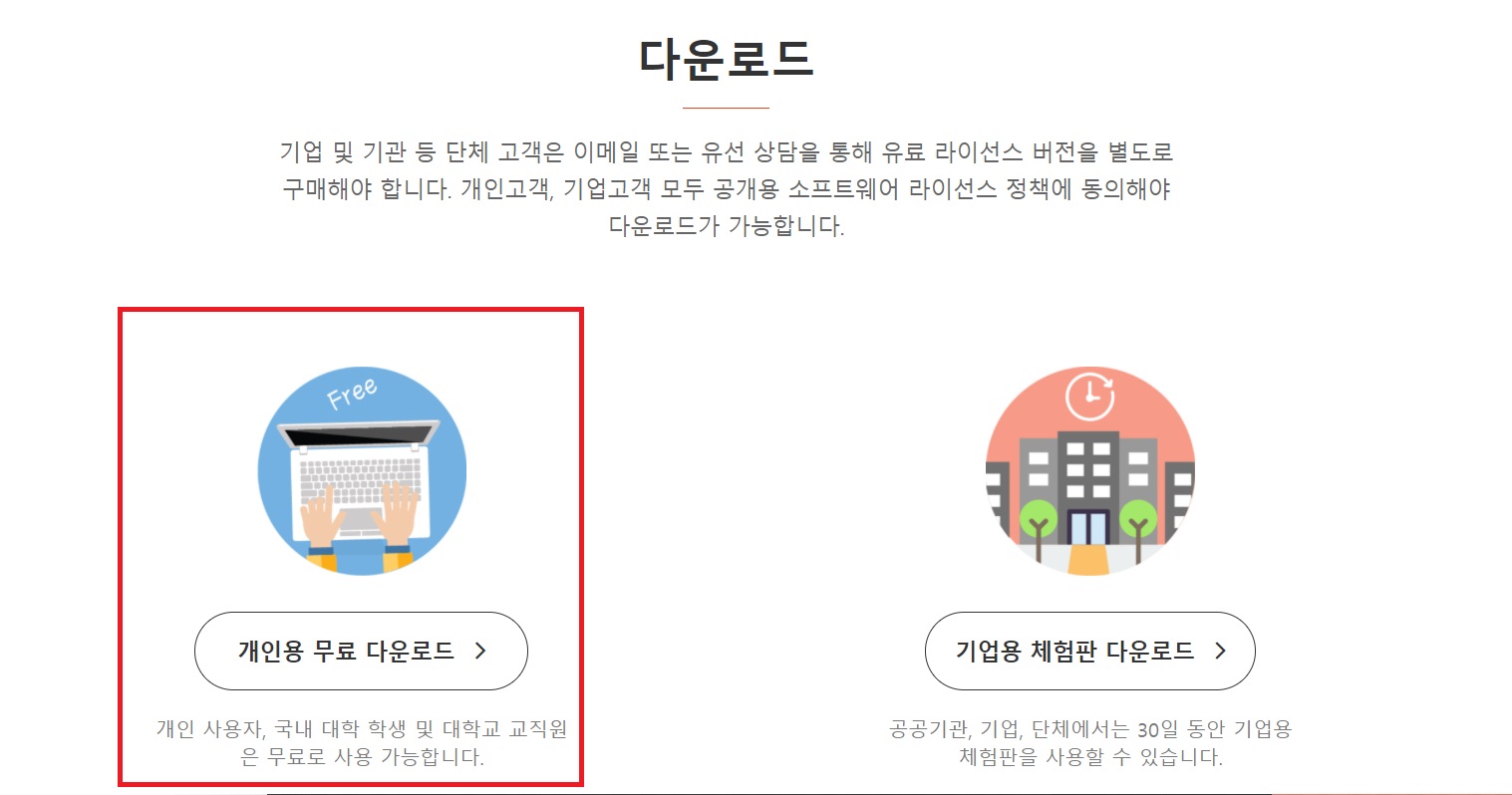
위처럼 공식 홈페이지로 들어가도되고, 밑에처럼 바로들어가도 된다.
https://software.naver.com/software/summary.nhn?softwareId=GWS_001463&categoryId
이지PDF 에디터 3.0
PDF뷰잉, 변환, 편집 및 HWP 역변환
software.naver.com
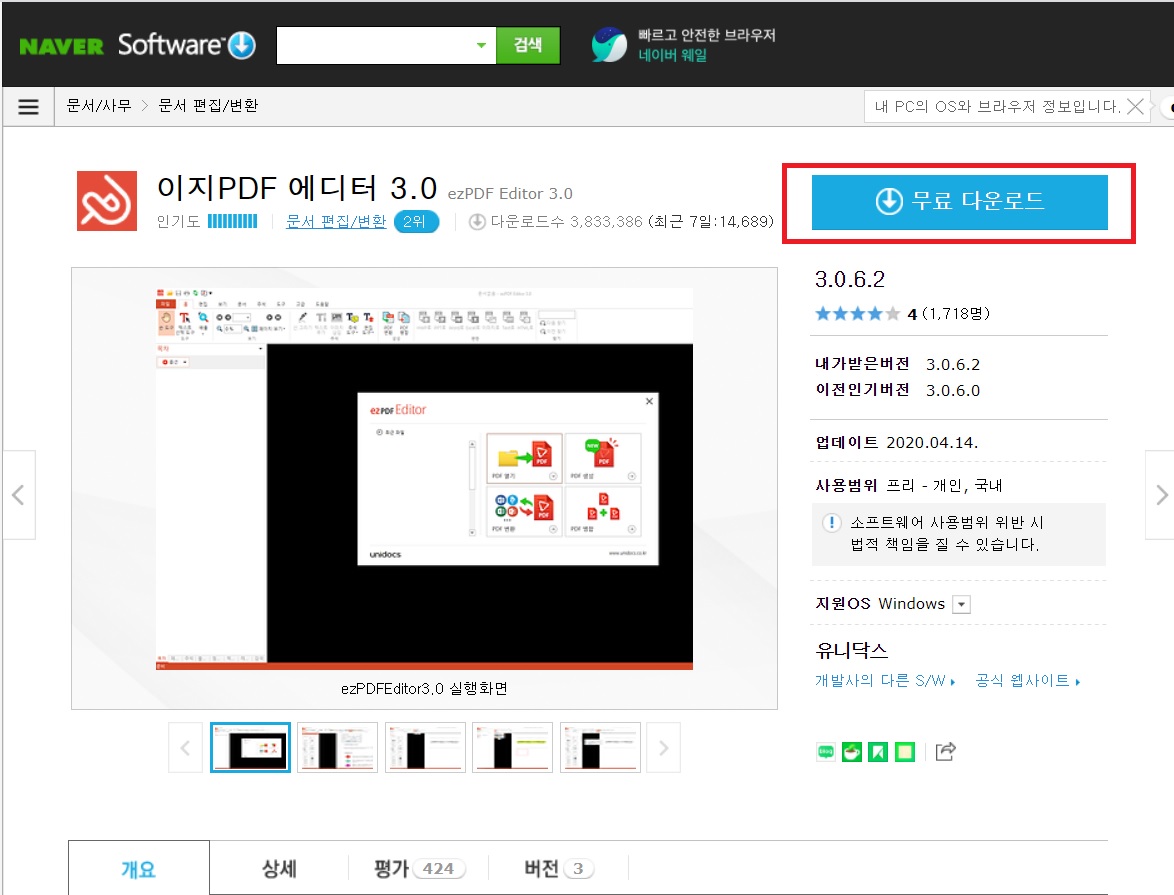
무료다운로드를 눌러서 설치가 끝났으면
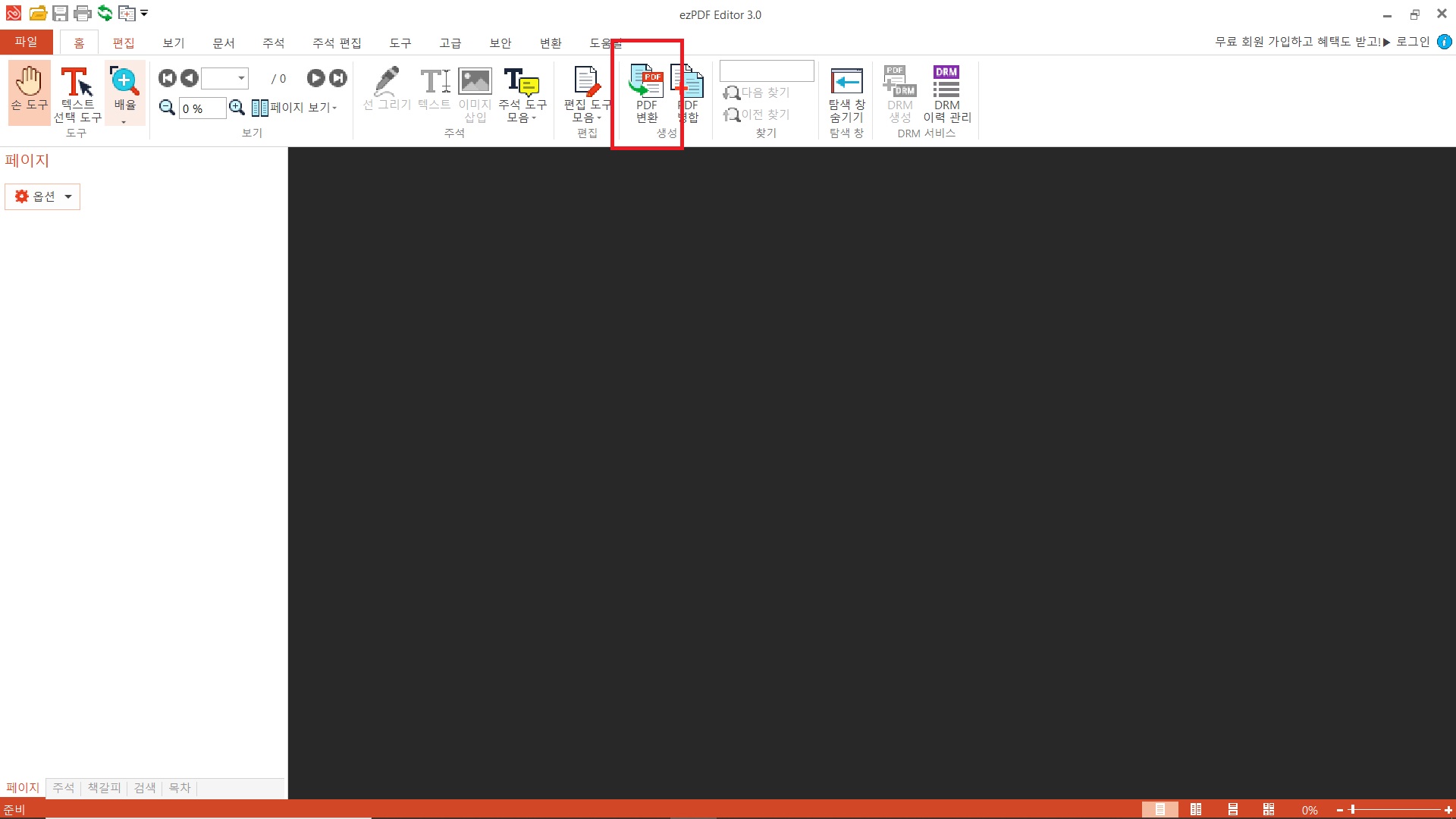
위처럼 빨간색 박스를 눌러주도록하자

위 빨간 박스에 파일 추가, 폴더 추가 중 본인이 편한 방식을 선택하자.
(본인은 폴더 추가 방식을 많이쓰는편 , 참고로 PDF 병합기능도 제공하는데 이 기능이 매우 좋다.)
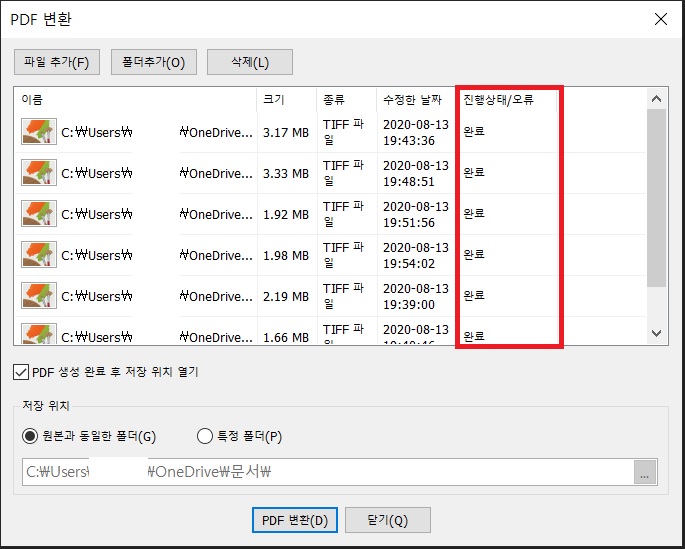
다음처럼 성공된 파일들이 보인다.
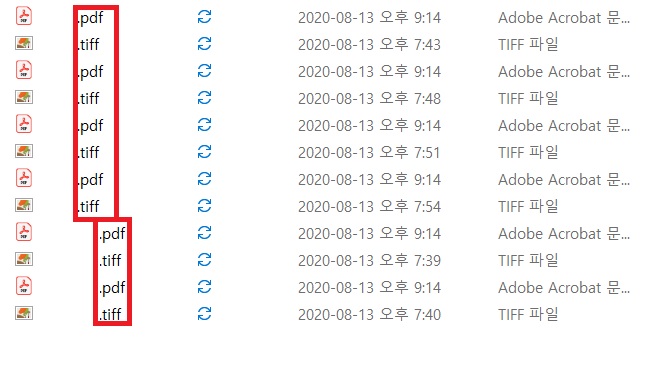
변환한 폴더에 알아서 변환된게 보인다. 위처럼 되었으면 성공~!
파일을 열어도 깔끔히 잘 변환된 것을 볼 수 있다.
-tiff tif